Drucker zeigt Toner leer, obwohl noch voll: Ursachen & Lösungen
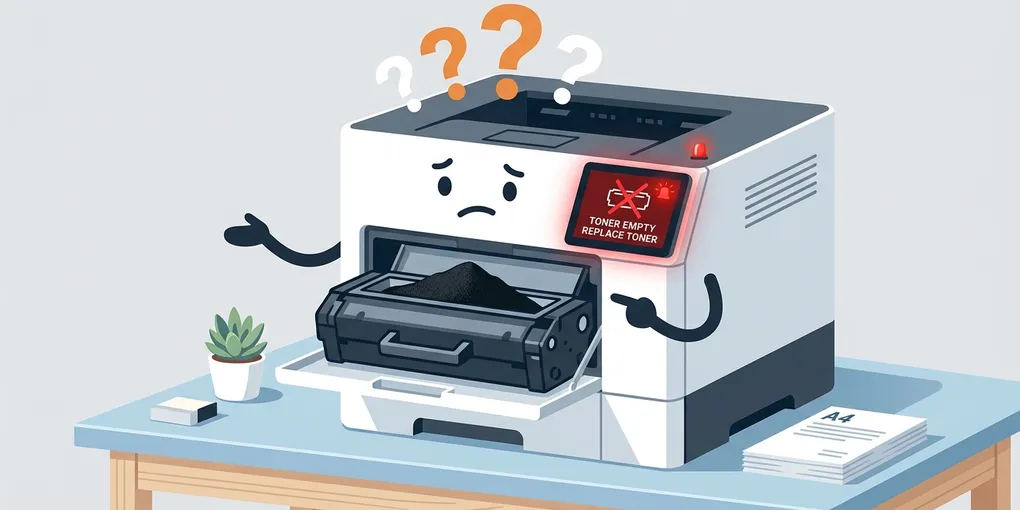
Der Drucker zeigt „Toner leer” an, aber die Kartusche ist gerade erst eingesetzt oder fühlt sich noch schwer an. Das ist ein häufiges und frustrierendes Problem — und in den meisten Fällen liegt es nicht am Toner selbst, sondern am Chip.
Warum Laserdrucker den Füllstand falsch messen
Moderne Laserdrucker zählen Seiten und Druckdaten elektronisch mithilfe eines kleinen Speicherchips auf der Kartusche. Dieser Chip kommuniziert mit dem Drucker und übermittelt Informationen über den Tonerfüllstand.
Das Problem: Der Chip misst den Füllstand nicht direkt — er schätzt ihn anhand der gedruckten Seiten und Deckungsdaten. Bei Abweichungen zwischen tatsächlichem Verbrauch und der Chip-Erwartung (z. B. durch sehr helle Dokumente, Testseiten oder unregelmäßiges Drucken) entsteht eine Diskrepanz. Ergebnis: Die Fehlermeldung erscheint, obwohl noch Toner vorhanden ist.
Die häufigsten Ursachen im Überblick
1. Chipfehler bei neuen Kartuschen Manche Chips — besonders bei sehr günstigen kompatiblen Kartuschen — sind fehlerhaft programmiert oder schlecht mit dem jeweiligen Druckermodell abgestimmt. Der Drucker erkennt die Kartusche dann sofort als leer.
2. Firmware-Update hat den Chip deaktiviert HP und einige andere Hersteller spielen gelegentlich Firmware-Updates ein, die bestimmte Chip-Profile kompatibler Kartuschen blockieren. Nach einem Drucker-Update funktionieren plötzlich Kartuschen nicht mehr, die vorher problemlos liefen.
3. Falscher Einbau oder schlechter Kontakt Staub oder fehlerhafter Kontakt zwischen Druckerchip-Leser und Kartuschenchip kann zu falschen Meldungen führen — auch bei völlig neuen Originalpatronen.
4. Alter oder defekter Chip Chips können nach langer Lagerdauer oder durch statische Entladung defekt werden.
Was Sie jetzt tun können
Schritt 1: Kartusche neu einsetzen
Nehmen Sie die Kartusche heraus, warten Sie 30 Sekunden und setzen Sie sie erneut ein. Schließen Sie alle Abdeckungen. In vielen Fällen erkennt der Drucker die Kartusche dann korrekt neu.
Schritt 2: Tonerwarnung manuell quittieren oder übersteuern
Bei vielen Modellen können Sie im Druckermenü unter „Einstellungen” → „Verbrauchsmaterial” eine Tonerwarnung quittieren oder den Drucker anweisen, trotz Warnung weiter zu drucken. Das ist bei HP, Brother und Kyocera oft möglich.
Schritt 3: Chip-Reset (modellabhängig)
Einige Drucker bieten die Möglichkeit, den Tonerstatus über das Bedienfeldmenü zurückzusetzen — ähnlich wie beim Reset nach einem Trommeltausch.
Schritt 4: Firmware prüfen
Wenn das Problem nach einem Drucker-Update aufgetreten ist: Prüfen Sie, ob ein Rollback auf eine ältere Firmware-Version möglich ist, oder wenden Sie sich an den Toneranbieter, der möglicherweise bereits einen angepassten Chip für Ihr Modell anbietet.
Schritt 5: Kartusche austauschen
Wenn alle anderen Schritte scheitern, ist ein Chipfehler oder Defekt wahrscheinlich. Wählen Sie beim nächsten Kauf eine geprüfte kompatible Kartusche mit bekannter Chip-Kompatibilität für Ihr Druckermodell.
So vermeiden Sie das Problem beim nächsten Kauf
Achten Sie auf Anbieter, die explizit Chip-Kompatibilität für Ihr Modell garantieren und ihre Chips regelmäßig aktualisieren. Ein günstiger Chip, der nach zwei Wochen blockiert wird, kostet letztlich mehr als eine zuverlässige kompatible Kartusche mit Garantie.
In unserem Shop finden Sie kompatible Toner für HP, Brother, Kyocera und weitere Hersteller — alle mit geprüftem Chip und Produktgarantie. Jetzt im Toner-Shop stöbern.