HP Toner zurücksetzen: So geht die Reset-Anleitung
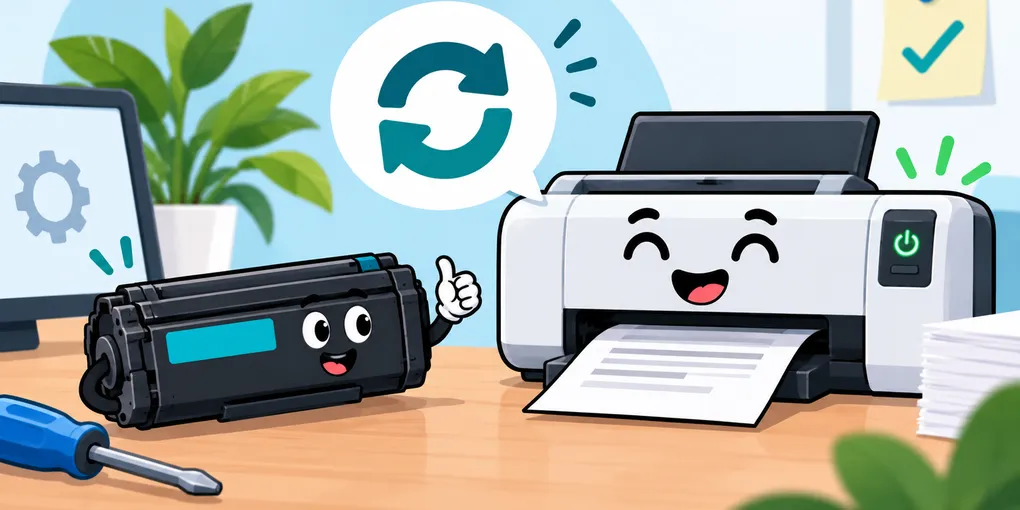
Wenn Ihr HP LaserJet plötzlich “Toner leer” meldet, obwohl die Kartusche noch längst nicht verbraucht ist, liegt das selten am Toner selbst — sondern am Chip. HP-Druckerpatronen speichern den Füllstand auf einem kleinen Chip, der nicht immer korrekt mitzählt, besonders bei wiederaufbereiteten oder nachgefüllten Kartuschen. Ein Reset schafft in den meisten Fällen Abhilfe.
Wann ein Reset sinnvoll ist
Bevor Sie loslegen, lohnt sich ein kurzer Check: Erscheint die Fehlermeldung sofort nach dem Einsetzen einer neuen oder wiederaufbereiteten Kartusche? Dann ist ein Chip-Reset fast immer die richtige Lösung. Zeigt der Drucker dagegen Streifen oder blasse Stellen im Ausdruck, liegt eher ein anderes Problem vor — dazu haben wir einen separaten Beitrag zur Fehlerbehebung.
Schritt für Schritt zum Reset
- Drucker einschalten und das Bedienfeld-Menü öffnen.
- Zu Einrichtung oder Wartung navigieren, je nach Modell unterschiedlich benannt.
- Den Punkt Verbrauchsmaterial zurücksetzen oder Neue Kartusche auswählen.
- Bestätigen und den Drucker kurz neu starten.
Bei älteren HP-Modellen ohne entsprechendes Menü hilft oft ein einfacher Trick: Kartusche entnehmen, 30 Sekunden warten, wieder einsetzen und die Klappe schließen. Der Drucker erkennt die Kartusche dann häufig neu.
Wenn der Reset nicht hilft
Bleibt die Fehlermeldung bestehen, kann der Chip defekt sein — das kommt gelegentlich bei sehr günstigen Nachfüll-Sets vor. In dem Fall lohnt sich der Griff zu einer geprüften, kompatiblen Kartusche mit funktionierendem Chip, statt weiter Zeit mit Resets zu verlieren.
Passende HP Tonerkartuschen mit zuverlässigem Chip finden Sie in unserem Shop — getestet und direkt einsatzbereit.